
உலகம் முழுவதும் கிறிஸ்துமஸ், புத்தாண்டு என விழாக்கோலம் பூண்டுள்ளது. விழாக்கால பரிசுகளில் திறன்பேசிகள் முதன்மையான இடம் வகிக்கின்றன. அதிலும் அந்த கால்பகுதி கடிக்கப்பட்ட ஆப்பிளை வாங்கிவிட வேண்டும் என்பது பல இளைஞர்களின் கனவு. ஆம் நீங்கள் நினைப்பது சரிதான். ஆப்பிள் திறன்பேசிகள் உள்படப் பிற ஆப்பிள் கருவிகள் மீதான காதல்தான் அது.
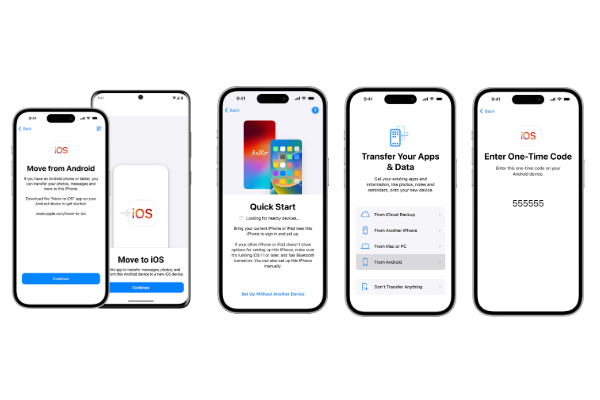
புதிதாக ஆப்பிள் திறன்பேசி வாங்கியவர்கள் தங்கள் பழைய திறன்பேசியில் இருக்கும் தகவல்கள் படங்கள் அனைத்தையும் புதிய திறன்பேசிக்கும் மாற்ற விரும்புகிறார்கள். புதிய ரக ஆப்பிள் திறன்பேசிகளை வாங்கும் ஆப்பிள் பயனர்களும், தம் திறன்பேசியில் உள்ள அனைத்து தரவுகளையும் எளிதாக புதிய ஆப்பிள் திறன்பேசிக்கு மாற்றும் தேவை உள்ளது. இதற்காக, ‘Move to iOS’ என்ற செயலி கடந்த 2015ஆம் ஆண்டு அறிமுகமானது. இது கூகுள் ப்ளே ஸ்டோர், ஆப் ஸ்டோரில் உள்ளது.
இந்நிலையில் கடந்த சில தினங்களுக்கு முன் வெளியான தகவல்களின்படி, கூகுள் ப்ளே ஸ்டோரில் அதிகளவில் பதிவிறக்கம் செய்யப்பட்ட முதல் நாற்பது செயலிகளில் மூவ் டு ஐஓஸ் செயலியும் இடம்பெற்றுள்ளது.
இந்த செயலி மூலம் எந்தெந்த தகவல்களைப் பரிமாற்றம் செய்யலாம்?
தொடர்புகள்
குறுஞ்செய்திகள்
படங்கள் மற்றும் காணொளிகள்
கோப்புகள்
இணைய புக்மார்க்குகள்
மின்னஞ்சல் கணக்குகள்
வாட்சாப் குறுஞ்செய்திகள்
குரல் குறிப்புகள்
அழைப்பு வரலாறு
நாள்காட்டி பதிவுகள்
இப்படி நமக்குத் தேவையான அனைத்தையும் கையோடு புதிய ஆப்பிள் திறன்கருவிகளுக்குக் கூட்டிக் கொண்டு போய்விடலாம்.
உங்கள் ஆன்ட்ராய்டு கருவியுடன் Wi‑Fi இணைக்கப்பட்டுள்ளதை உறுதிசெய்துகொண்டு இந்த வேலையைத் தொடங்கவேண்டும்.
என்னென்ன செய்யவேண்டும்? :
1. புதிய ஆப்பிள் திறன்கருவியை இயக்கி அதை உங்கள் ஆண்டிராய்டு கருவிக்கு அருகில் வைக்கவும். உங்கள் ஆப்பிள் கருவியில் காட்டப்படும் வழிமுறைகளைப் பின்பற்றவும். திரையில், மற்றொரு கருவியுடன் இணை என்பதைத் தட்டவும். அதைத் தொடர்ந்து உங்கள் eSIM சேவையை பயன்படுத்தும் தேவை ஏற்படலாம்.
2. ஆண்டிராய்டிலிருந்து தரவை நகர்த்து என்பதைத் தட்டவும். உங்கள் செயலிகளையும் புதிய ஆப்பிள் கருவிக்கு மாற்றிக்கொள்ள முடியும். From android என்பதைத் தட்டவும்.
3. உங்கள் ஆண்டிராய்டு கருவியில், Move to iOS செயலியைத் திறக்கவும். அதில் தோன்றும் விதிமுறைகளையும் நிபந்தனைகளையும் படித்து, தொடர ஒப்புக்கொள்கிறேன் என்பதைத் தட்டவும்.
4. உங்கள் iOS கருவியில், பத்திலக்க எண்ணோ அல்லது ஆறிலக்க எண்ணோ திரையில் வரும்வரை காத்திருக்கவும். அந்த எண்ணை உங்கள் ஆண்டிராய்டு கருவியில் உள்ளிடவும். பரிமாற்றத்துக்கான திரை தோன்றும் வரை காத்திருக்கவும்.
5. ஆன்ட்ராய்டு கருவியில், நீங்கள் மாற்ற விரும்பும் உள்ளடக்கங்களைத் தேர்ந்தெடுத்து, தொடரவும் என்பதைத் தட்டவும். ஆண்டிராய்டு கருவியில் இருந்து தகவல்கள் எடுக்கப்பட்டவுடன் செயல்முறை முடிந்ததாகக் காட்டும். ஆனாலும் உங்கள் iOS கருவியில் மாற்றும் பணி முடிந்தது என்று காட்டும் வரைக்கும் பொறுமை காப்பது நல்லது. அதுவரை இரு கருவிகளையும் வேறு எதற்கும் பயன்படுத்தாமல் வைத்திருங்கள்.
பரிமாற்றத்தின் போது ஆண்டிராய்டு கருவியில் போன் அழைப்புகளை ஏற்றால் மீண்டும் ஆரம்பத்தில் இருந்து தொடங்க வேண்டிய தேவை ஏற்படும். ஆண்டிராய்டு கருவியில் இருந்து ஆப்பிளுக்கு மாற்றும் நேரம் என்பது நீங்கள் எவ்வளவு உள்ளடக்கம் வைத்திருக்கிறீர்கள் என்பதைப் பொறுத்தது. ஆப்பிள் கருவியில் எல்லா உள்ளடக்கமும் வந்து சேர்ந்தது என்று காட்டியதும் ஆண்டிராய்டு கருவியில் முடிந்தது என்கிற பொத்தானைத் தட்டி ஆண்டிராய்டு கருவிக்கு விடைகொடுத்து அனுப்புங்கள்.
ஆப்பிள் உதவிப் பக்கத்திலும் படித்துத் தெரிந்துகொள்ளலாம்.
- மு.இசக்கிமுத்து.

Download Murasu Anjal
புதிய முரசு அஞ்சல் செயலியைப் பதிவிறக்கம் செய்து உடனே பயன்படுத்துக! Download the New Murasu Anjal and start using it for FREE!
Download Now