
திறன்பேசிகள் நம் வாழ்வை எளிமைப்படுத்த உருவானவை. அவற்றைப் பயன்படுத்தும் வழிமுறைகளும் எளிமைப்படுத்தப்பட்டே வருகின்றன. அந்த வகையில் நம்மில் சிலர் மட்டுமே அறிந்துவைத்து பயன்படுத்தும் சிலவற்றை இக்கட்டுரையில் பார்க்கலாம். பல வருடங்களாகத் திறன்பேசியைப் பயன்படுத்தி வந்தாலும், பெரும்பாலான பயனர்களால் இவை கவனிக்கப்படுவதில்லை.
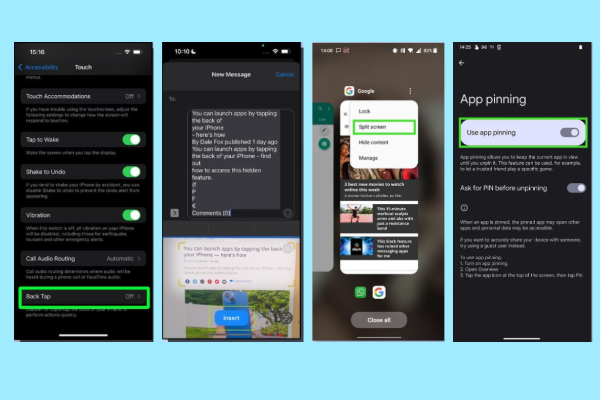
1. ஐபோனின் பேக் டேப் (Back Tap) செயல்பாடு அதிகம் கவனிக்கப்படாத அம்சங்களில் ஒன்றாகும். இதன்படி, உங்கள் திறன்பேசியின் பின்புறத்தைத் தட்டுவதன் மூலம் குறிப்பிட்ட பணிகளை எளிதாக மேற்கொள்ளலாம். ஒளிரும் விளக்கை இயக்குவது அல்லது திரைப்பிடிப்பு (Screenshot) போன்றவற்றிற்கு இது மிகுந்த பயனுள்ளதாக இருக்கும். இதைச் செயல்படுத்த, அமைப்புகளுக்குள் சென்று அணுகல் தன்மை (Accessibility) என்பதைத் தேர்ந்தெடுக்கவும். பேக் டேப் (Back Tap) என்பதைத் தேர்ந்தெடுத்து உங்களுக்கு விருப்பமான செயல்களை அதில் சேர்த்துக்கொள்ளவும்.
2. பொதுவாகப் பெரும்பாலானோர் ஐபோனில் ஒரு கோப்பை ஊடறிய (Scan) மூன்றாம் தரப்பு செயலியைப் பதிவிறக்கம் செய்வார்கள். அதற்குப் பதிலாக ஆப்பிளின் நோட்ஸ் செயலியிலிருந்து நேரடியாக உங்கள் ஆவணங்களை ஊடறிய முடியும். நோட்ஸ் செயலியில் புதிய குறிப்பைத் திறந்து, படக்கருவி பொத்தானைத் தட்டி, Scan என்பதைத் தேர்ந்தெடுக்கவும்.
3. ஒரே நேரத்தில் இரண்டு செயலிகளைப் பயன்படுத்தும் அற்புத அம்சம் பிளவுத்திரை (split screen). ஆண்டிராய்டு திறன்பேசிகளைப் பயன்படுத்துவோர் பெரும்பாலும் இதை கவனிப்பதில்லை. app drawer பகுதியில் ஏதேனும் ஒரு செயலியைத் தேர்ந்தெடுத்து அதன் தலையில் தெரியும் மூன்று புள்ளிகளைத் தொட்டால் பிளவுத்திரை என்பதைக் காட்டும். அதைத் தேர்ந்தெடுத்து, அதன் பின்னர் மற்றொரு செயலியையும் திறந்தால், ஒரே நேரத்தில் இரண்டு செயலிகளையும் பயன்படுத்திக்கொள்ளலாம். எனினும் சில செயலிகள் மட்டும் இந்த அம்சத்தை அனுமதிப்பதில்லை.
4. இந்த அம்சம் நம்மில் பலர் எதிர்கொள்ளும் அன்றாடப் பிரச்சனைக்குத் தீர்வு என்றே கூறலாம். உங்கள் திறன்பேசியை வேறொருவருக்குக் கொடுக்க வேண்டிய நிலை ஏற்படுகிறது என்று வைத்துக்கொள்ளுங்கள். நீங்கள் திறந்து கொடுத்த செயலியைத் தவிரப் பிற செயலிகளுக்கு அவர்கள் செல்வதைத் தடுக்க விரும்பினால் இதனைப் பயன்படுத்தலாம். உங்கள் கடவுக்குறியீட்டின் மூலம், திறக்கும் வரை, உங்கள் திறன்பேசியைப் பயன்படுத்துபவரால் பிற செயலிகளுக்குள் செல்ல முடியாது. இதைப் பயன்படுத்த உங்கள் ஆண்டிராய்டு திறன்பேசியின் அமைப்புகளுக்குள் சென்று, பாதுகாப்பு பொத்தானைச் சொடுக்கவும். மேம்பட்ட என்பதைத் தொட்டு, திரையைக் குத்திவைக்கும் அம்சத்தைத் தேர்ந்தெடுத்து (Settings > Security > Advanced > Screen Pinning) இதனைப் பயன்பாட்டிற்குக் கொண்டு வரலாம்.
இதைப்போன்ற பத்து விஷயங்களைப் பட்டியலிட்டுள்ளது தி ஹார்ட்டி சோல் இணையதளம். படித்துப் பயன்பெறலாம்.
- மு. இசக்கிமுத்து.
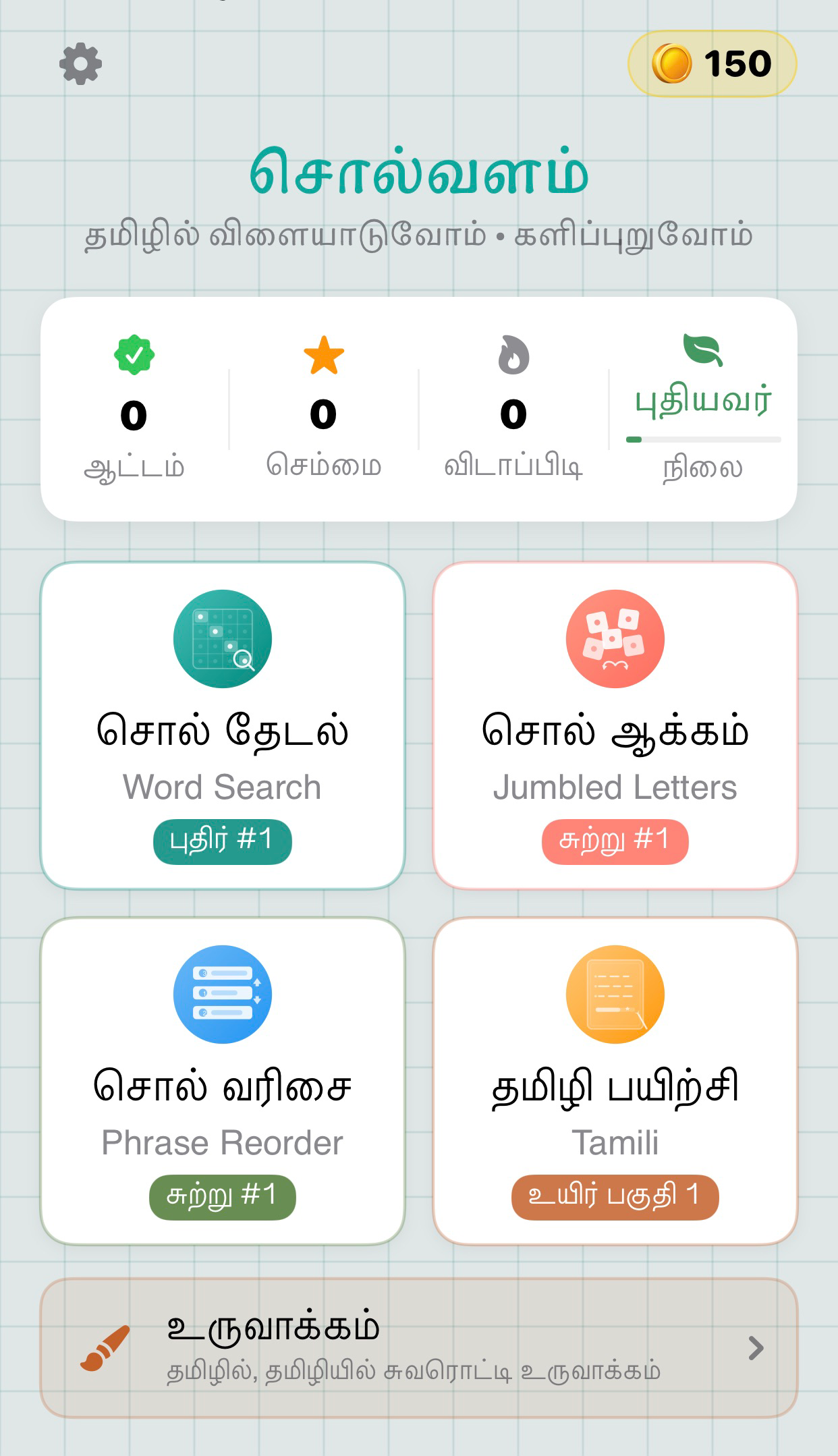
சொல்வளம் - தமிழில் விளையாடுவோம் · இன்புறுவோம்
Four Tamil word games, beautifully crafted for iPhone & iPad.
Download Now